Claude와 연동하기
Anthropic의 Claude와 allco를 연결하는 방법과, 연결을 해제하는 방법이에요.최종 업데이트 · 2026-09-30allco는 MCP(Model Context Protocol) 를 지원해서, Claude와 같은 AI 비서에게 자연어로 학생 관리가 가능해요. 연결은 선생님 로그인 한번으로 끝!
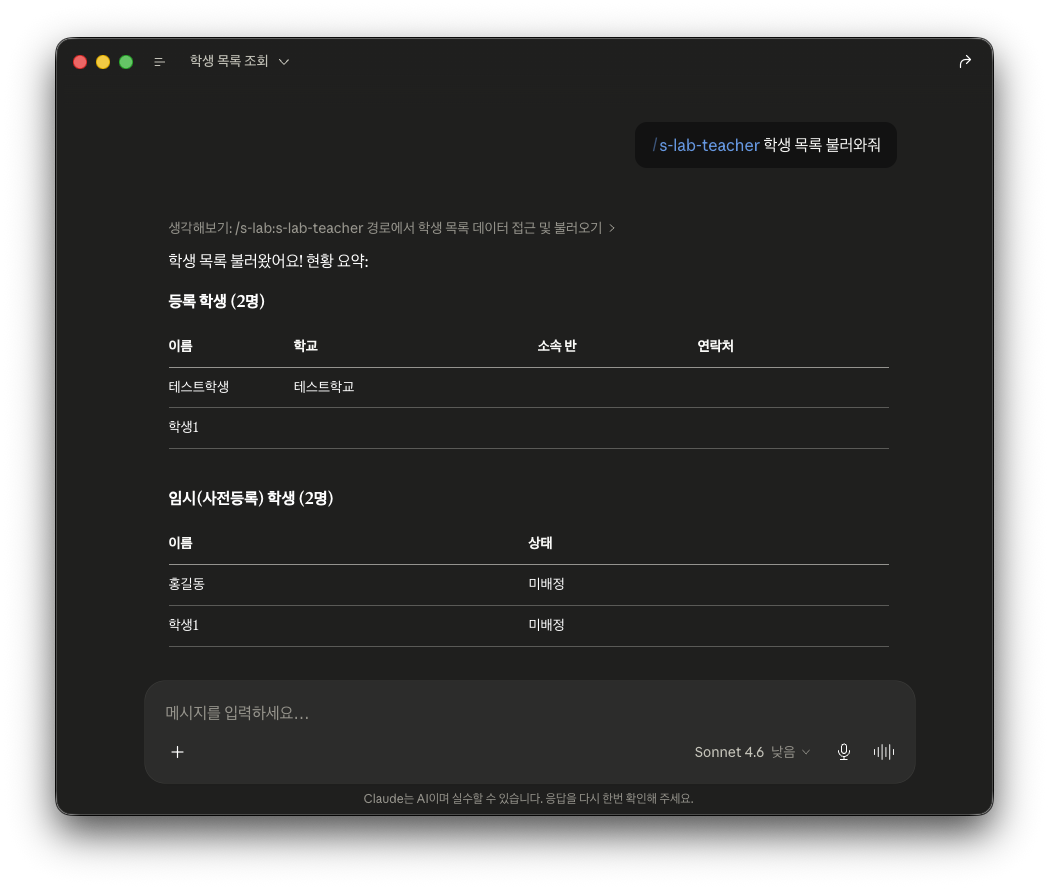
Claude.ai / Claude Desktop에서 연결하기
- 로그인 후, 좌측 사이드바에서 Customize 메뉴로 이동해 주세요.
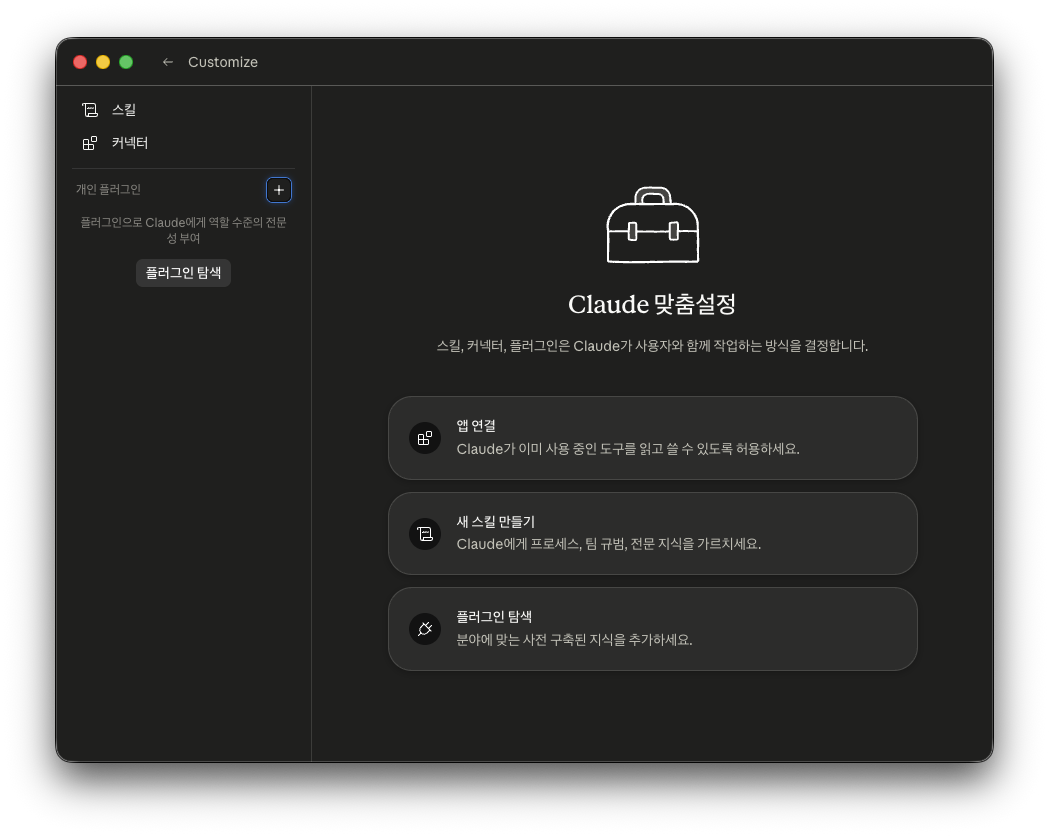
- + 버튼을 누르고 플러그인 생성 → 마켓플레이스 추가 → 저장소에서 추가를 선택해 주세요.
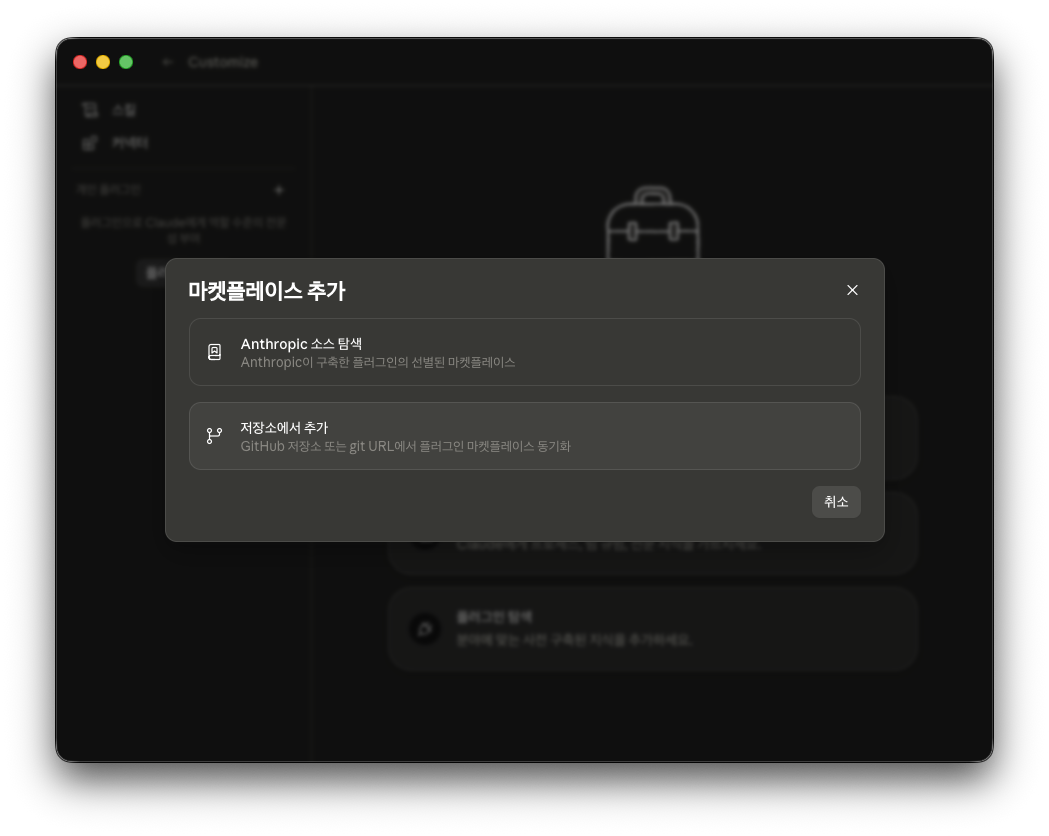
- URL 입력란에 아래 주소를 입력하고 동기화을 눌러 주세요.
- S lab 플러그인이 나타나면 카드 우측 상단에 + 버튼을 눌러 추가해 주세요.
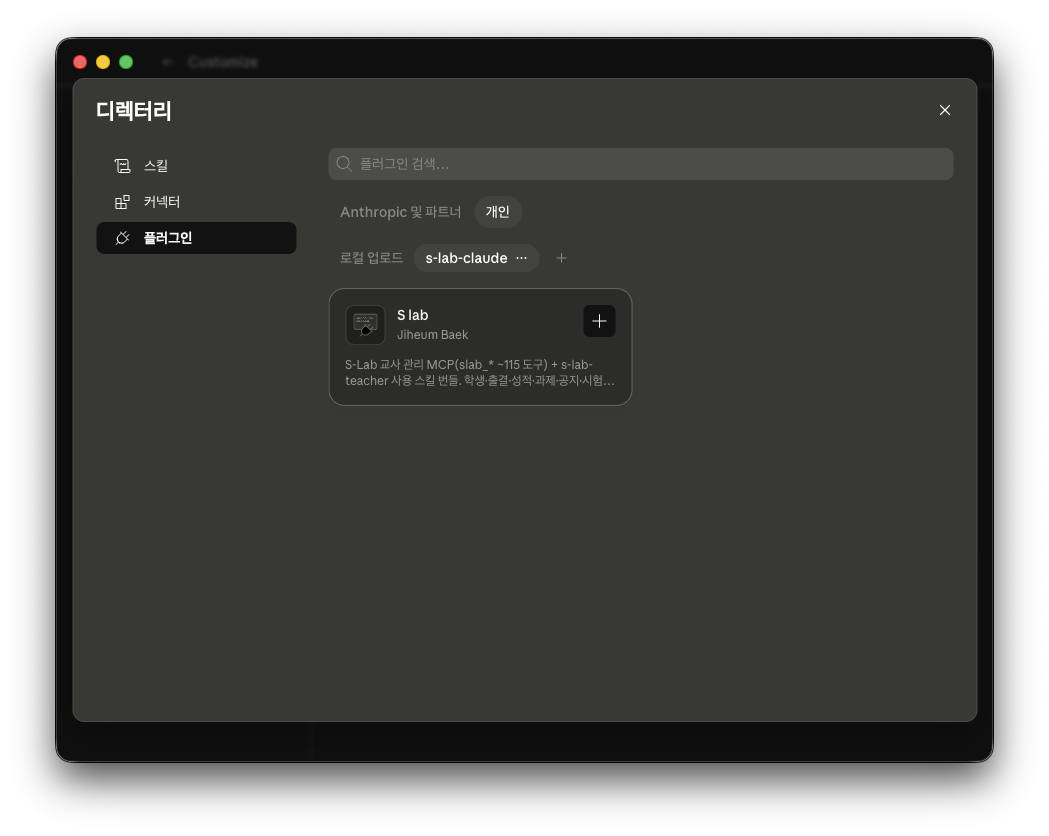
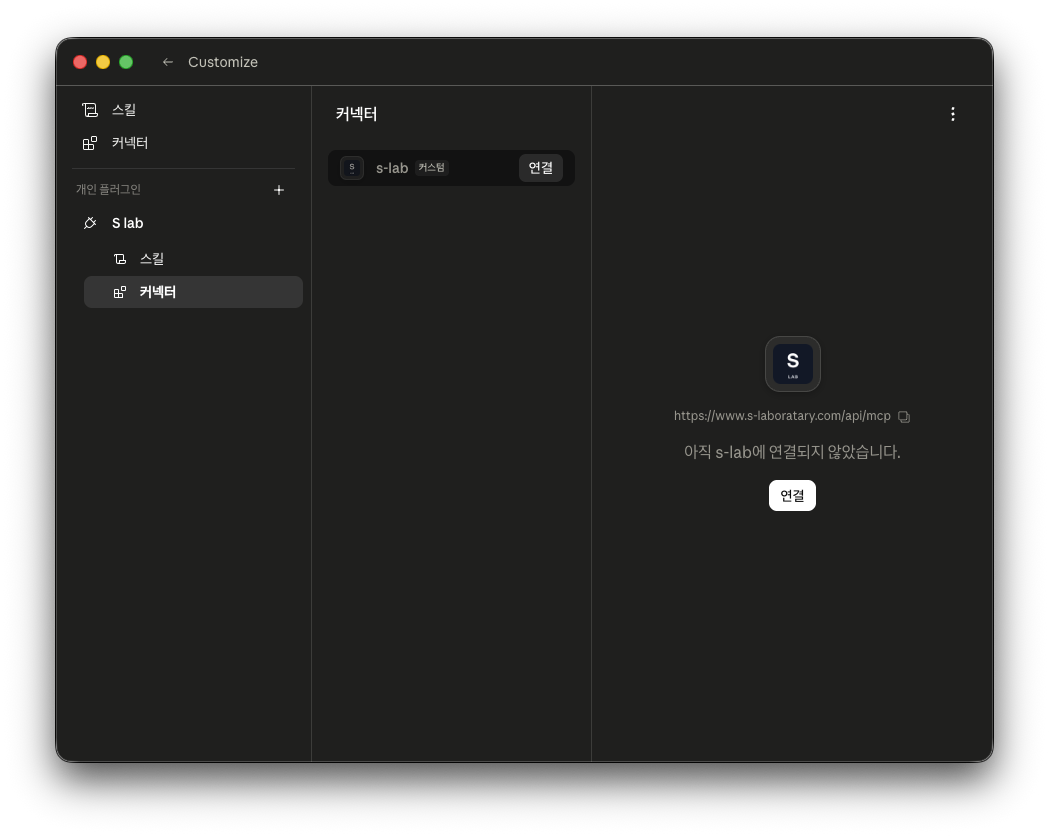
- 다시 Customize 메뉴로 돌아와서 S lab → 커넥터 → 연결을 눌러 주세요.
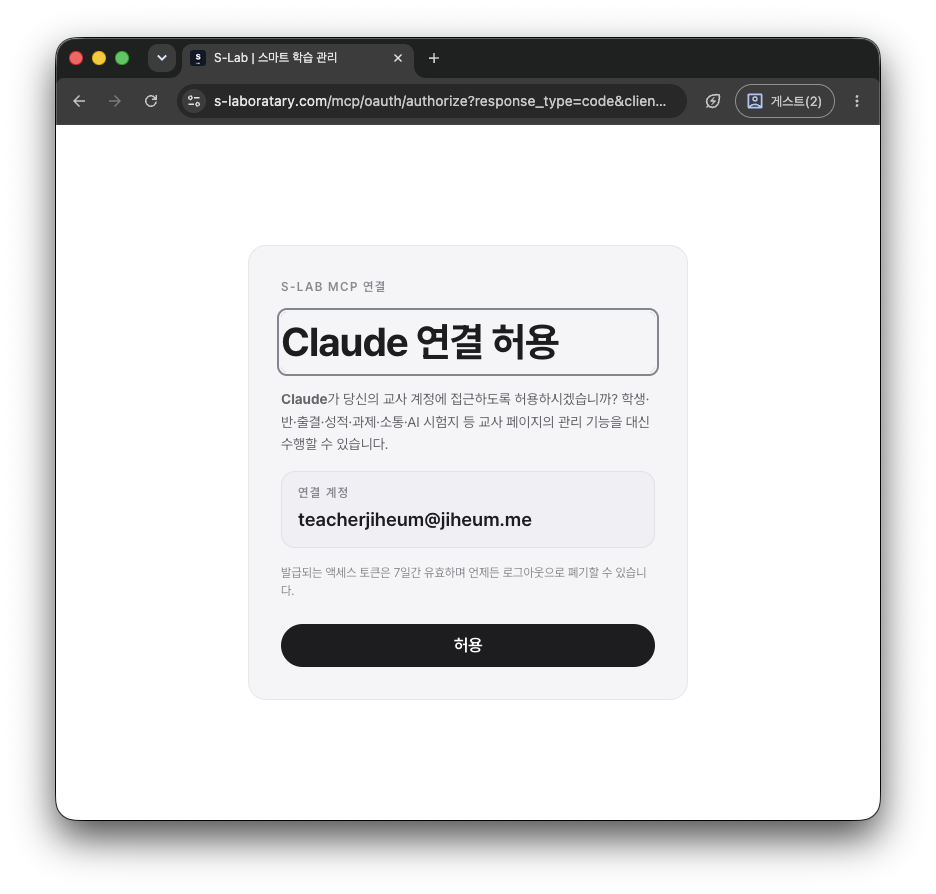
- allco 로그인 페이지가 열리면, 선생님 계정으로 로그인하고 권한을 허용해 주세요.
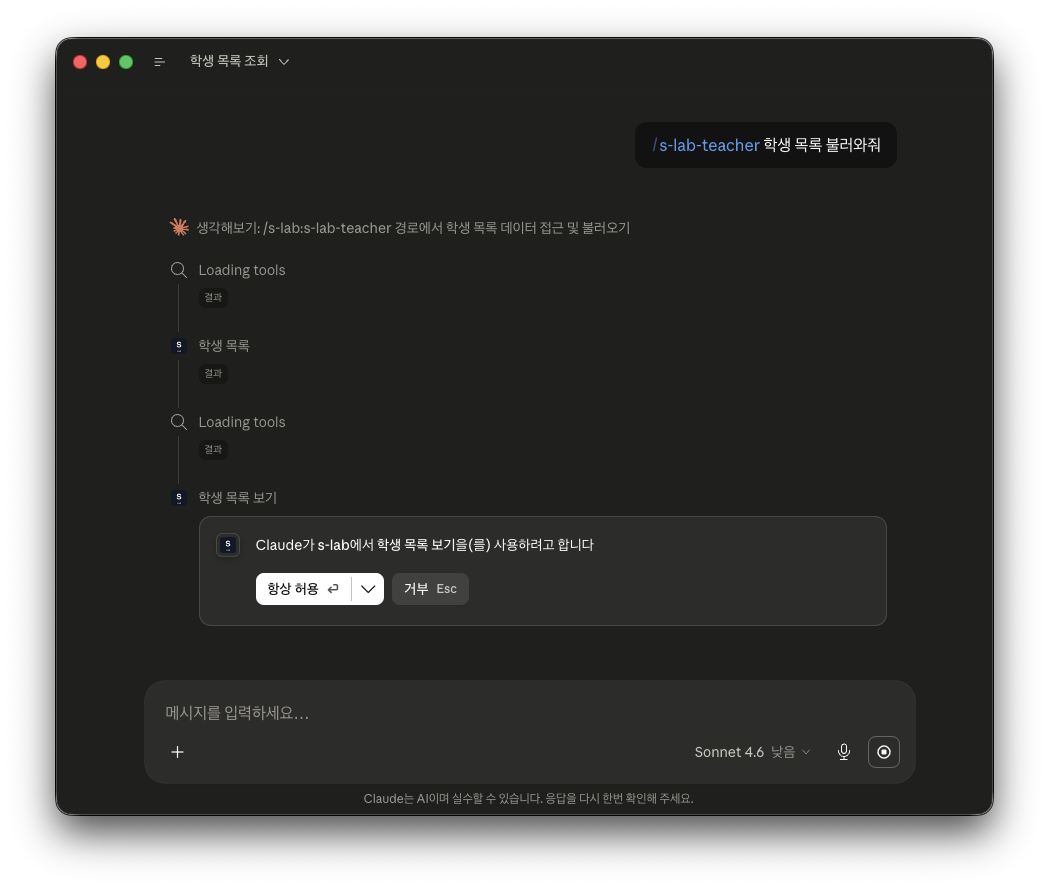
- 연결이 완료되면, Claude에서 /s-lab-teacher 명령어로 allco 플러그인을 사용할 수 있어요.
대화 안에서 인터랙티브 화면 보기
연결한 뒤 Claude Desktop·claude.ai에서는 일부 기능이 대화 안에 인터랙티브 카드로 바로 떠요. 텍스트로만 답하지 않고, 그 자리에서 눌러서 확인·수정할 수 있어요.
- 대시보드·학생 목록: 학생 수·출석률·과제·성적 요약을 카드로 보고, 반을 바꿔가며 확인할 수 있어요.
- 출결 체크: 학생별로 출석/지각/결석을 눌러 바꾸고 저장까지 그 자리에서 돼요. (수업이 없는 날은 카드가 안내만 표시해요.)
- 성적 입력: 점수를 표에 입력하고 저장하면 바로 반영돼요.
- 과제 제출 체크 · 학생 질문: 제출 상태를 체크하거나, 질문에 답변을 달고 해결 처리까지 할 수 있어요.
- 공지 · 메시지 · 상담 신청: 공지를 바로 올리고, 학생·학부모와 1:1 메시지를 주고받고, 상담 신청에 답장할 수 있어요.
- 클리닉/보충: 예정된 보충 슬롯과 예약 현황을 보고, 새 슬롯을 추가하거나 취소할 수 있어요.
- 반 관리: 반 이름·색상을 그 자리에서 수정할 수 있어요.
- 영상 · 수강 진행률 · 출결 통계: 영상 목록·학생별 시청 완료율·기간별 출석률을 한눈에 볼 수 있어요. (영상 수정·삭제는 "○○ 영상 삭제해줘"처럼 말하면 처리해 드려요.)
화면은 Claude의 밝은/어두운 테마에 맞춰 자연스럽게 표시돼요. (지원: Claude Desktop·claude.ai 등 MCP 앱 지원 환경)
Claude Code에서 연결하기
- 터미널에서 Claude Code를 실행해 주세요.
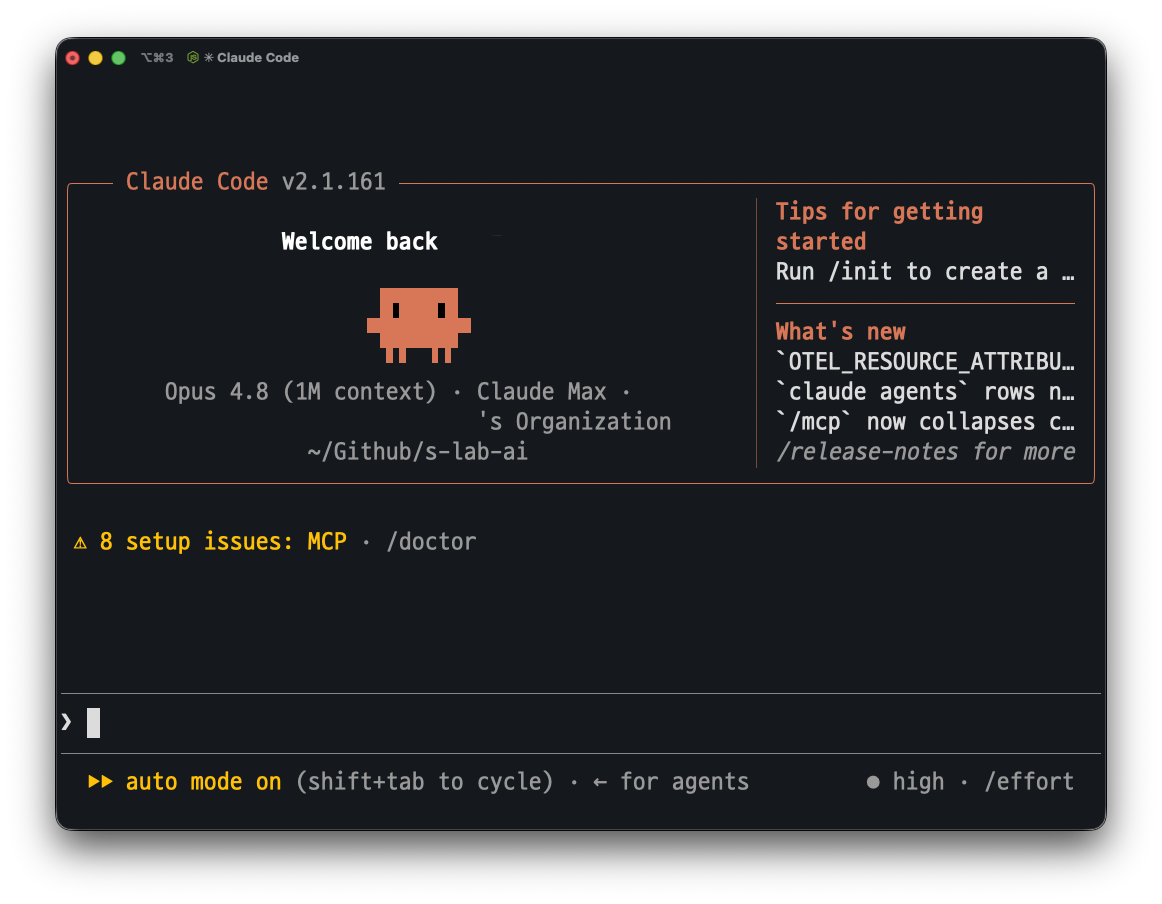
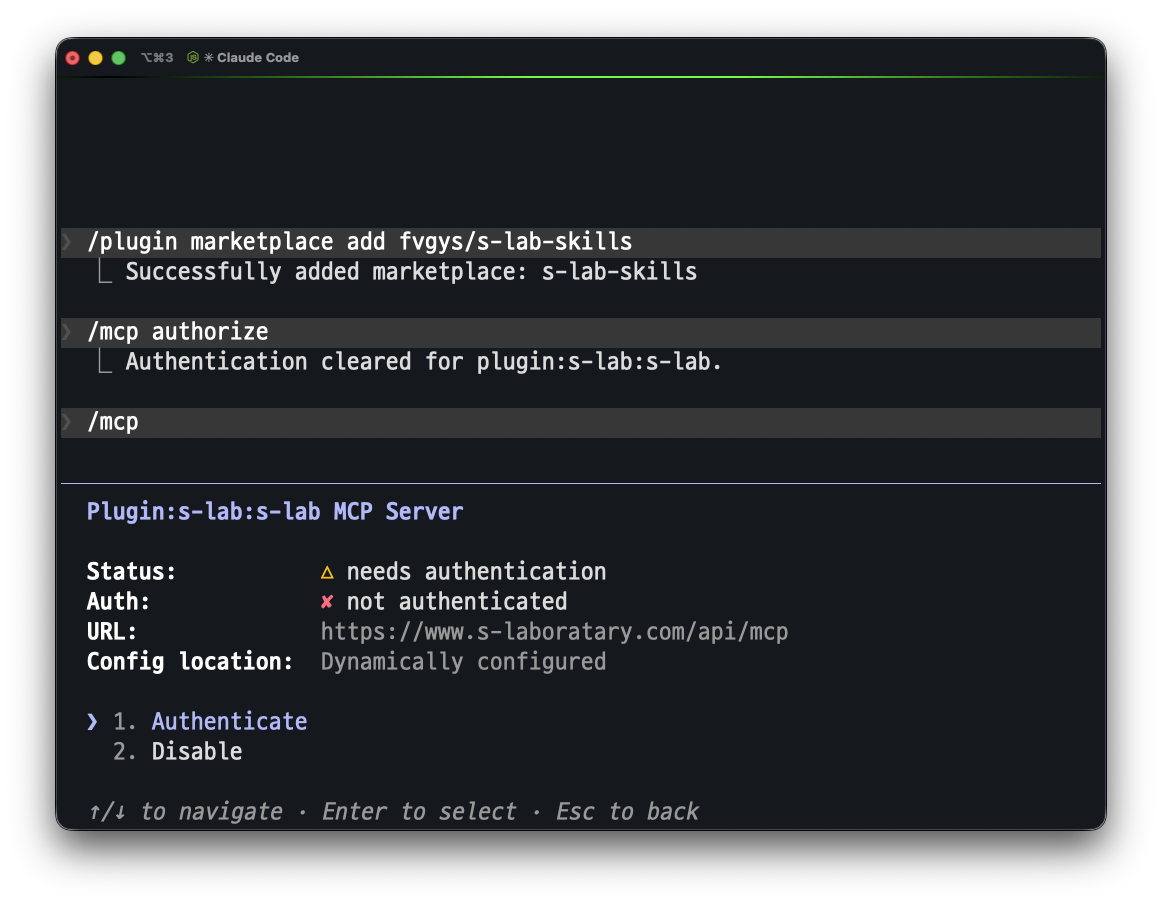
- 아래 명령어를 차례대로 입력해 주세요.
- plugin:s-lab:s-lab을 선택하고, Authenticate를 선택해 주세요.
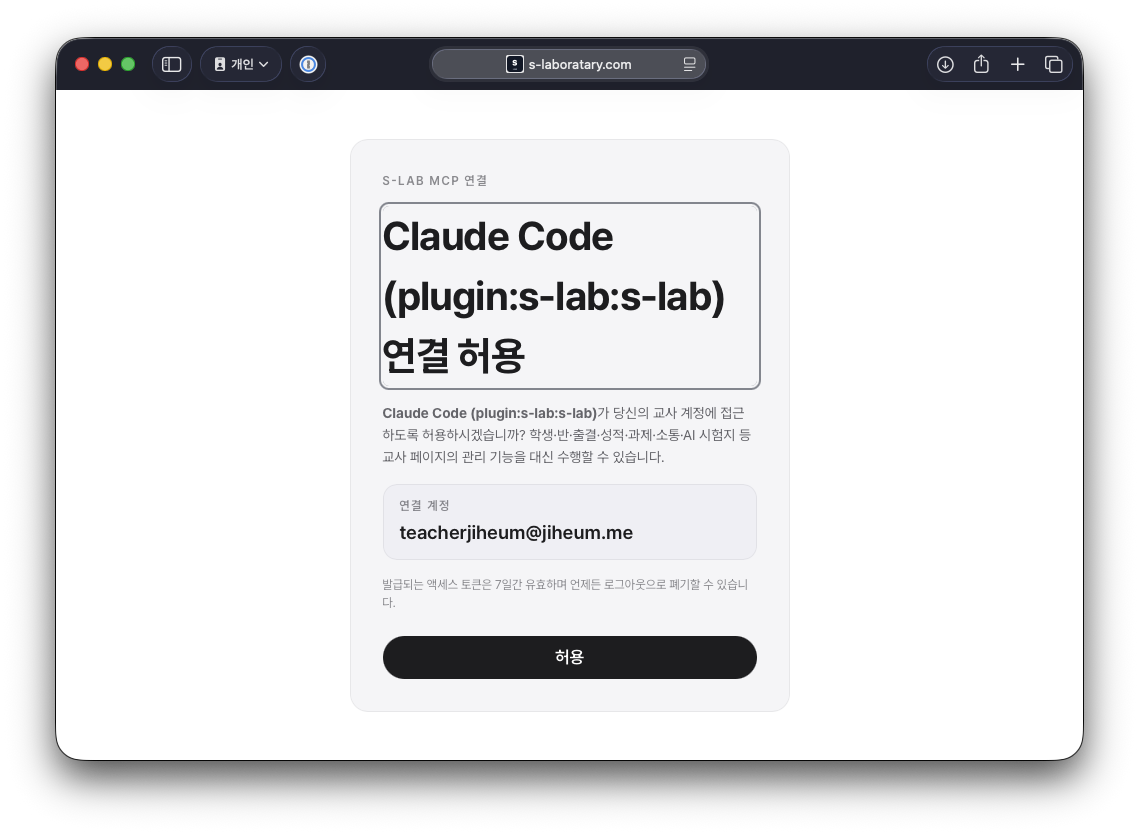
- allco 로그인 페이지가 열리면, 선생님 계정으로 로그인하고 권한을 허용해 주세요.
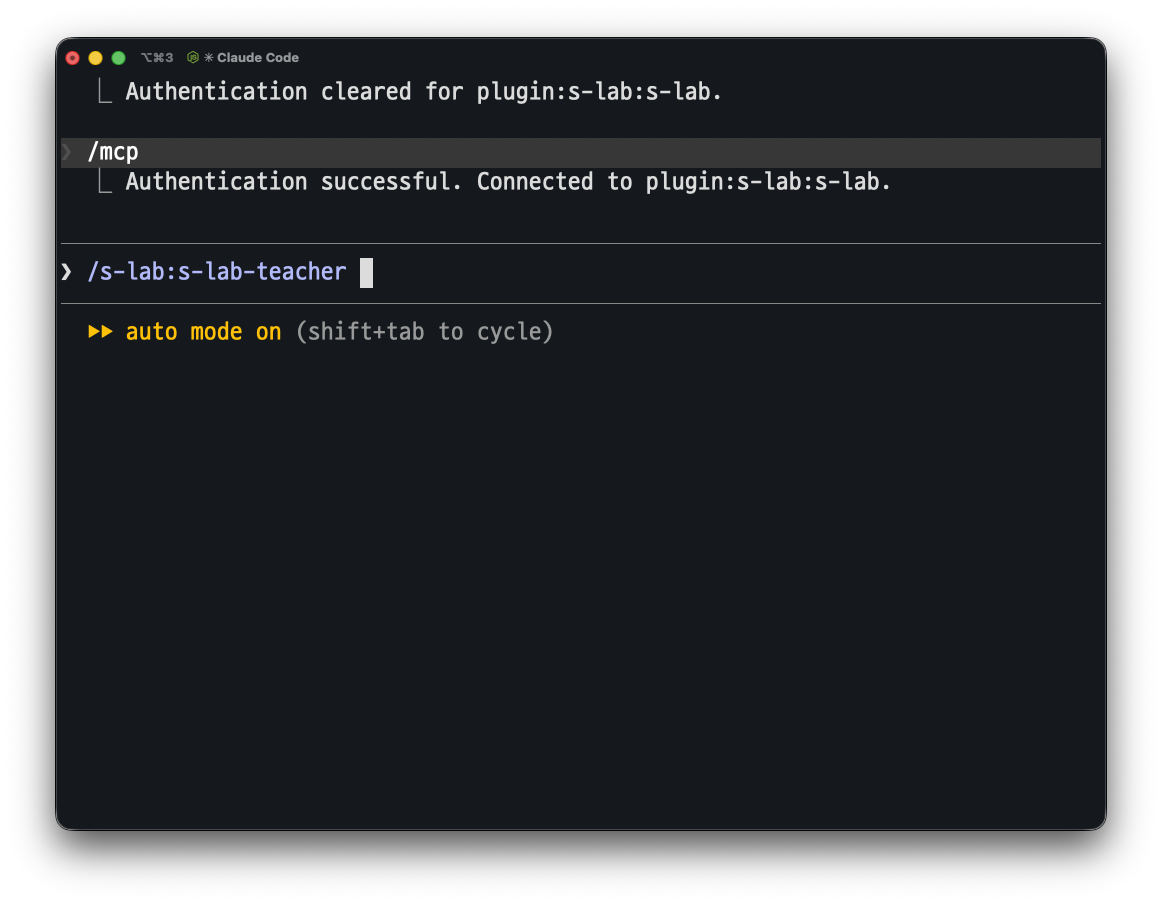
- 연결이 완료되면, Claude Code에서 /s-lab-teacher 명령어로 allco 플러그인을 사용할 수 있어요.
허용 화면에서 꼭 확인할 것
권한을 허용하는 화면 맨 위에 가장 크게 보이는 것은 앱 이름이 아니라 권한을 받는 주소예요. 앱 이름은 앱이 스스로 밝힌 이름이라 누구나 "Claude" 라고 적을 수 있거든요. 허용하기 전에 주소를 확인해 주세요.
| 연결한 도구 | 권한을 받는 주소 |
|---|---|
| Claude.ai · Claude Desktop | claude.ai 또는 claude.com |
| Claude Code | 이 컴퓨터(localhost) |
연결한 AI 도구로는 학생 관리 같은 교사 기능만 쓸 수 있어요. 이메일·전화번호·비밀번호·패스키·소셜 로그인 연결· 로그인된 기기·연결된 앱·새 AI 연결 허용·회원 탈퇴 같은 계정 보안 기능과 모바일·데스크탑 앱 로그인은 AI 도구로는 할 수 없고, allco 에 직접 로그인해서 해야 해요.
AI 도구에 파일 주소를 알려 줄 때는 https 주소만 쓸 수 있고, 다른 주소로 넘어가는(리다이렉트) 링크는 받지 않아요. 파일 하나는 100MB까지예요.
연결 해제하기
연결한 도구는 설정 → 보안 탭의 **연결된 앱 (MCP)**에서 언제든 해제할 수 있어요. 도구 쪽에서 커넥터를 지우는 것만으로는 allco 가 발급한 접근 권한이 남을 수 있으니, 끊을 때는 여기에서 해제해 주세요.
- 선생님 콘솔 왼쪽 아래 설정을 열어요.
- 보안 탭의 **연결된 앱 (MCP)**에서 해제할 도구를 찾아요. (연결마다 받는 주소와 데이터를 받는 곳, 연결한 날짜와 마지막 사용 시각이 함께 보여요.)
- 연결 해제를 누르고 확인하면 그 도구는 곧바로 접근을 잃어요.